有时你从浏览器下载一个 .app(或从压缩包/DMG 拖出来),双击打开时 macOS 会弹窗:
“xxx 已损坏,无法打开。你应该将它移到废纸篓。”
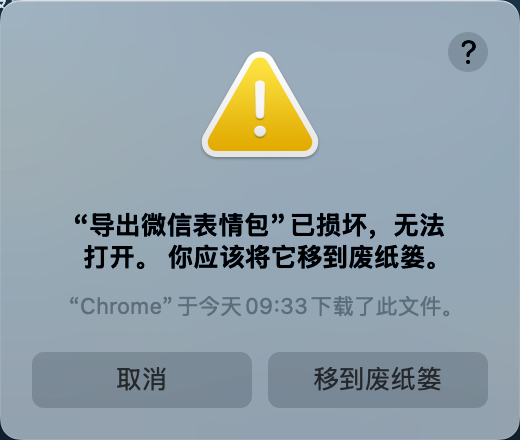
这个弹窗经常不是“文件真的坏了”,而是 Gatekeeper 把这个 App 标记成了“来自互联网下载”,然后直接拦截(常见触发点就是 com.apple.quarantine 这个扩展属性)。
下面给一个“按步骤走就行”的通用处理流程(更贴近这个弹窗本身)。
推荐流程(按顺序来)
1) 确认 App 在 /Applications(可选,但建议)
把应用拖到「应用程序(/Applications)」再试一次打开,避免路径/权限带来的额外干扰。
如果还是弹“已损坏”,继续下一步。
2) 移除 quarantine(核心步骤)
如果你确认应用来源可信(例如 GitHub Releases / 自己构建 / 可信网站下载),接下来的操作就可以移除它的 quarantine 标记(以解决「已损坏」提示)。
sudo xattr -dr com.apple.quarantine
全选上面的命令,复制后粘贴到你的终端 然后在 com.apple.quarantine 后面加上你的 App 路径(直接把你的 App 拖到终端就会自动粘贴路径)。输入后的示例如下👇👇👇
sudo xattr -dr com.apple.quarantine "/Applications/导出微信表情包.app"
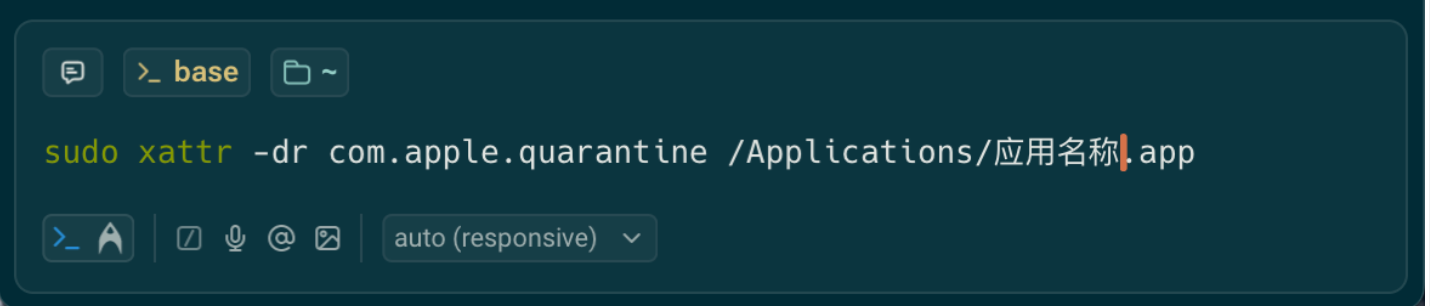
执行时系统可能会弹出 sudo 授权(输入密码/Touch ID 允许即可):
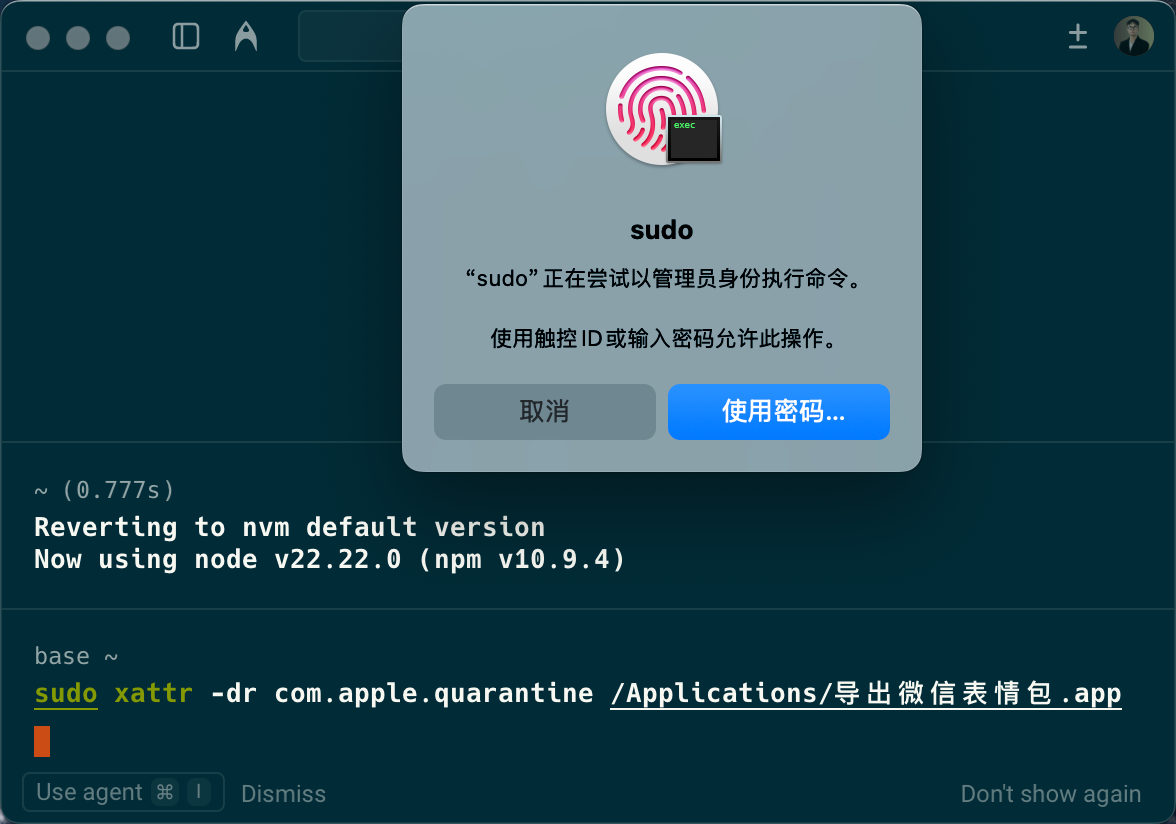
如果你的 App 不在 应用程序(Applications) 目录下,把 .app 直接拖进 Terminal 会自动粘贴路径(再在前面补上 sudo xattr -dr com.apple.quarantine 回车即可)。
3) 再次打开 App
这时回到 Finder 再双击打开(或执行下面这行):
open "/Applications/应用名称.app"
如果你看到的是别的拦截提示
有时弹窗不是“已损坏”,而是下面这类:
- “无法打开,因为 Apple 无法检查其是否包含恶意软件”
- “来自身份不明的开发者”
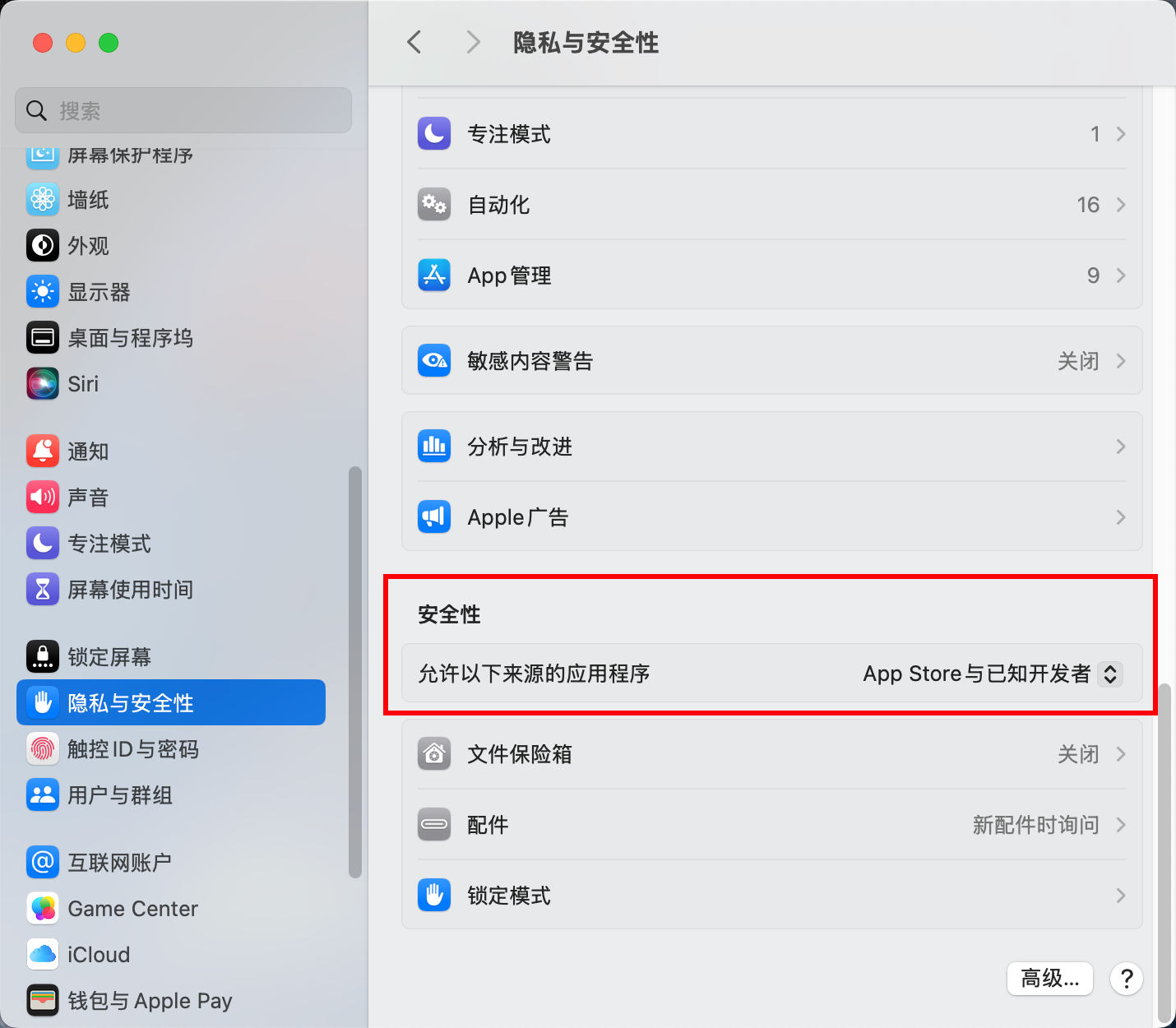
这类通常可以在「系统设置」->「隐私与安全」里(如图所示的地方👇👇👇)找到“仍要打开/允许打开”(不同 macOS 版本文案略有差异):
安全提醒
- 只对你信任来源的应用做“移除 quarantine/允许打开”,这等同于让系统不再拦它。
- 如果你从未知来源拿到的安装包反复触发拦截,建议先别打开,换官方渠道下载。